
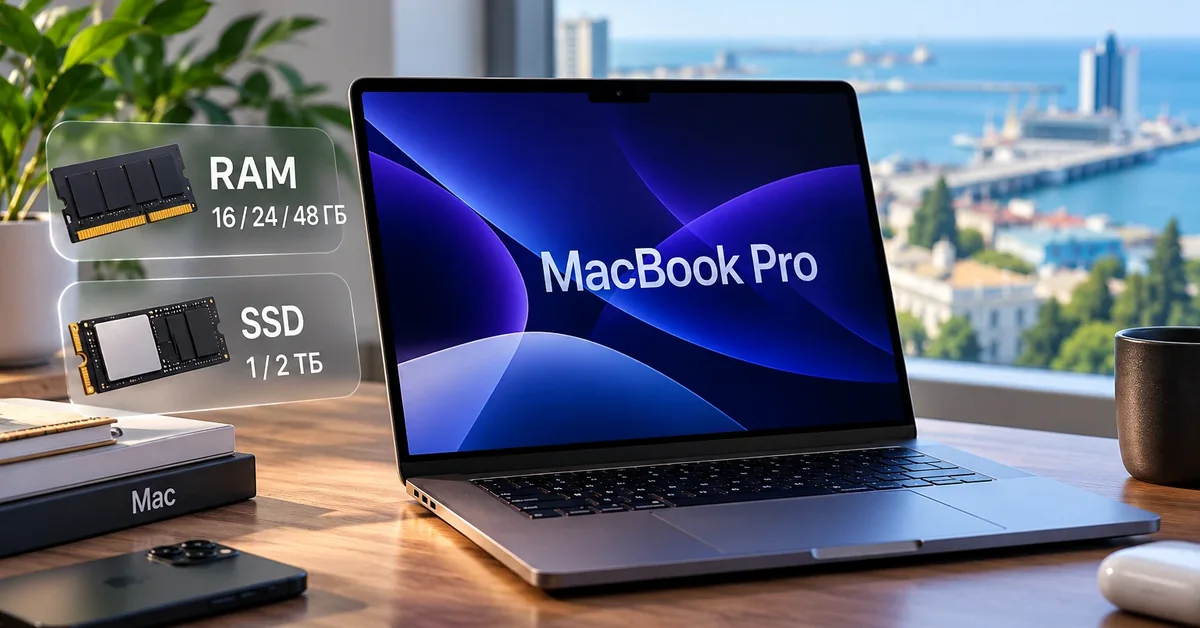
Для повседневной работы MacBook Pro обычно достаточно 16–24 ГБ объединенной памяти и SSD на 1 ТБ. Для разработки, дизайна и монтажа чаще выбирают 24–48 ГБ, для тяжелых 3D- и AI-проектов — больше. Отталкивайтесь от своих задач, а не от максимальных характеристик.
Сколько оперативной памяти достаточно MacBook Pro?
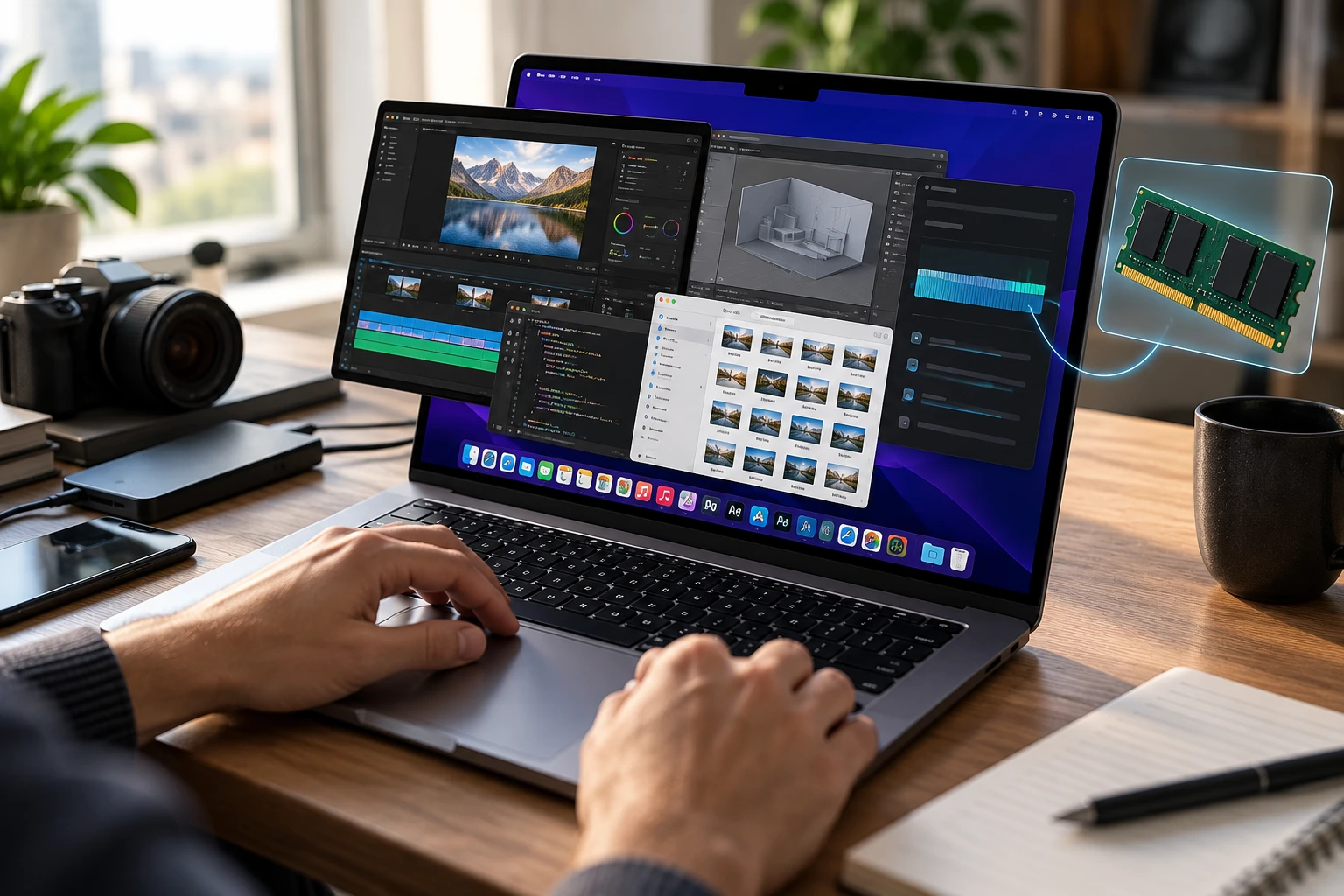
Для документов, браузера и видеосвязи хватит 16 ГБ, для профессиональной многозадачности разумнее 24 ГБ. В Apple Silicon процессор и графика используют общий пул памяти — Unified Memory. При нехватке RAM macOS использует SSD для подкачки, что медленнее работы с памятью. Чтобы сравнить конфигурации RAM и SSD, изучите macbook pro в каталоге интернет-магазина электроники MobilePlanet и выберите вариант под свои задачи.
Когда стоит переходить с 16 на 24 ГБ?
При одновременной работе Photoshop, Lightroom и множества вкладок дополнительные 8 ГБ помогают избежать нехватки памяти. Для почты и таблиц такая доплата часто избыточна.
Кому пригодятся 48, 64 или 128 ГБ?
Большие проекты Xcode, виртуальные машины, 3D-сцены Blender и локальные LLM могут требовать 48–128 ГБ. Но конкретный объем зависит от проекта и нагрузки на GPU.
У актуальных моделей Apple разные сочетания чипов и памяти:
- M5: 16, 24 или 32 ГБ.
- M5 Pro: 24 или 48 ГБ; 64 ГБ доступны в определенной версии чипа.
- M5 Max: 36, 48, 64 или 128 ГБ — с ограничениями по варианту GPU.
Перед покупкой проверьте совместимость чипа и RAM в характеристиках Apple.
Практическое правило: выбирайте RAM под самую тяжелую регулярную задачу, а не под редкий эксперимент.
Какой объем SSD выбрать: 1 или 2 ТБ?
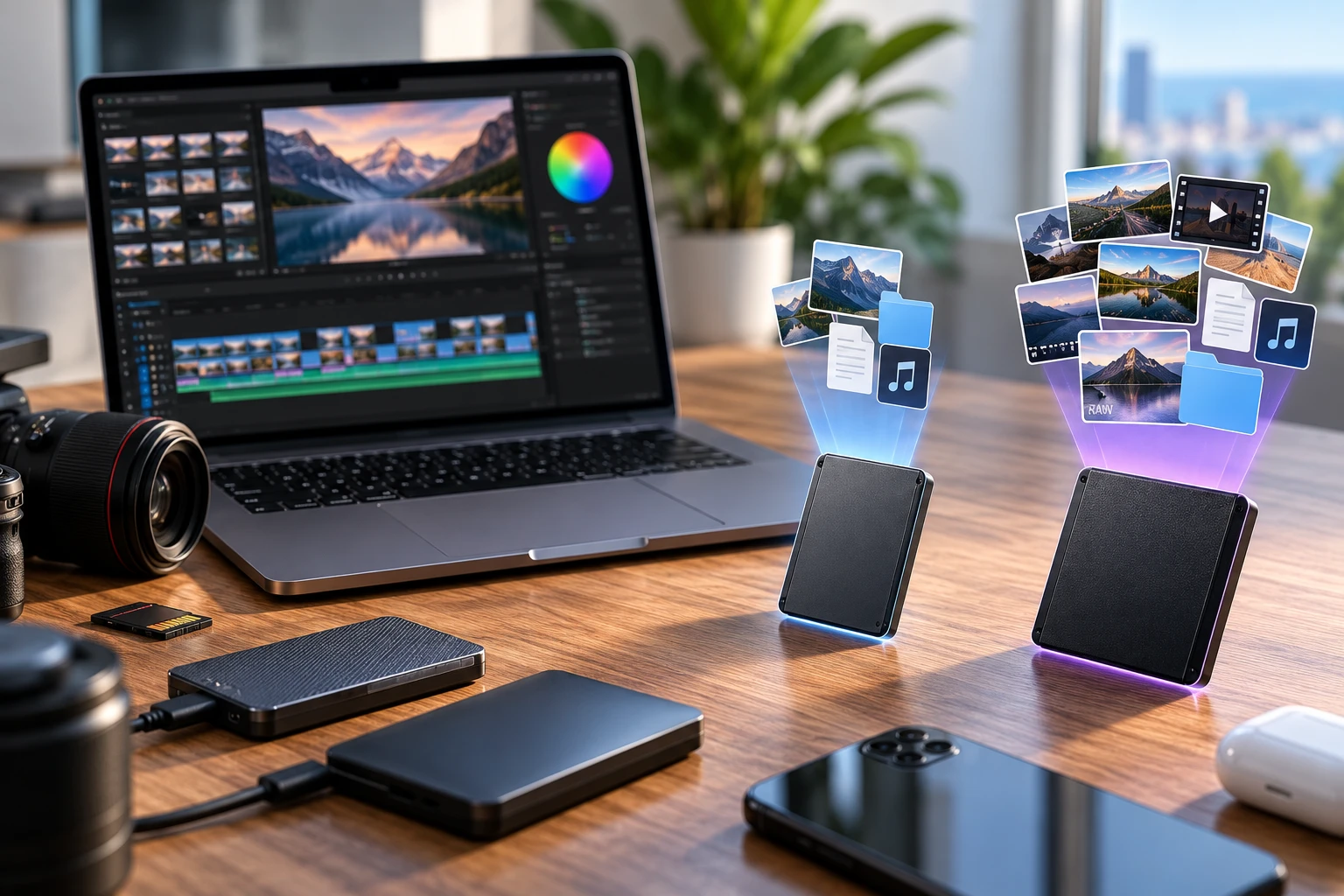
Для программ и текущих проектов обычно достаточно 1 ТБ. Для RAW-архивов, видео 4K и медиакэша удобнее 2 ТБ. В линейке 2026 года M5 и M5 Pro начинаются с 1 ТБ, M5 Max — с 2 ТБ; SSD на 512 ГБ встречается у прежних поколений.
Как рассчитать место для своих проектов?
Сложите нынешние данные, будущие проекты и запас под обновления. Например, 450 ГБ файлов плюс 250 ГБ новых данных — это 700 ГБ. С условным резервом 20% потребуется около 875 ГБ емкости: подойдет 1 ТБ.
Когда внешний SSD выгоднее встроенного?
Внешний Thunderbolt SSD подходит для архивов и исходников, позволяя сэкономить на встроенном объеме. Минусы — кабель, отдельное устройство и зависимость скорости от интерфейса.
Больший SSD помогает хранить больше файлов, но не заменяет оперативную память, необходимую для их обработки.
Какая конфигурация MacBook Pro подойдет для вашей работы?
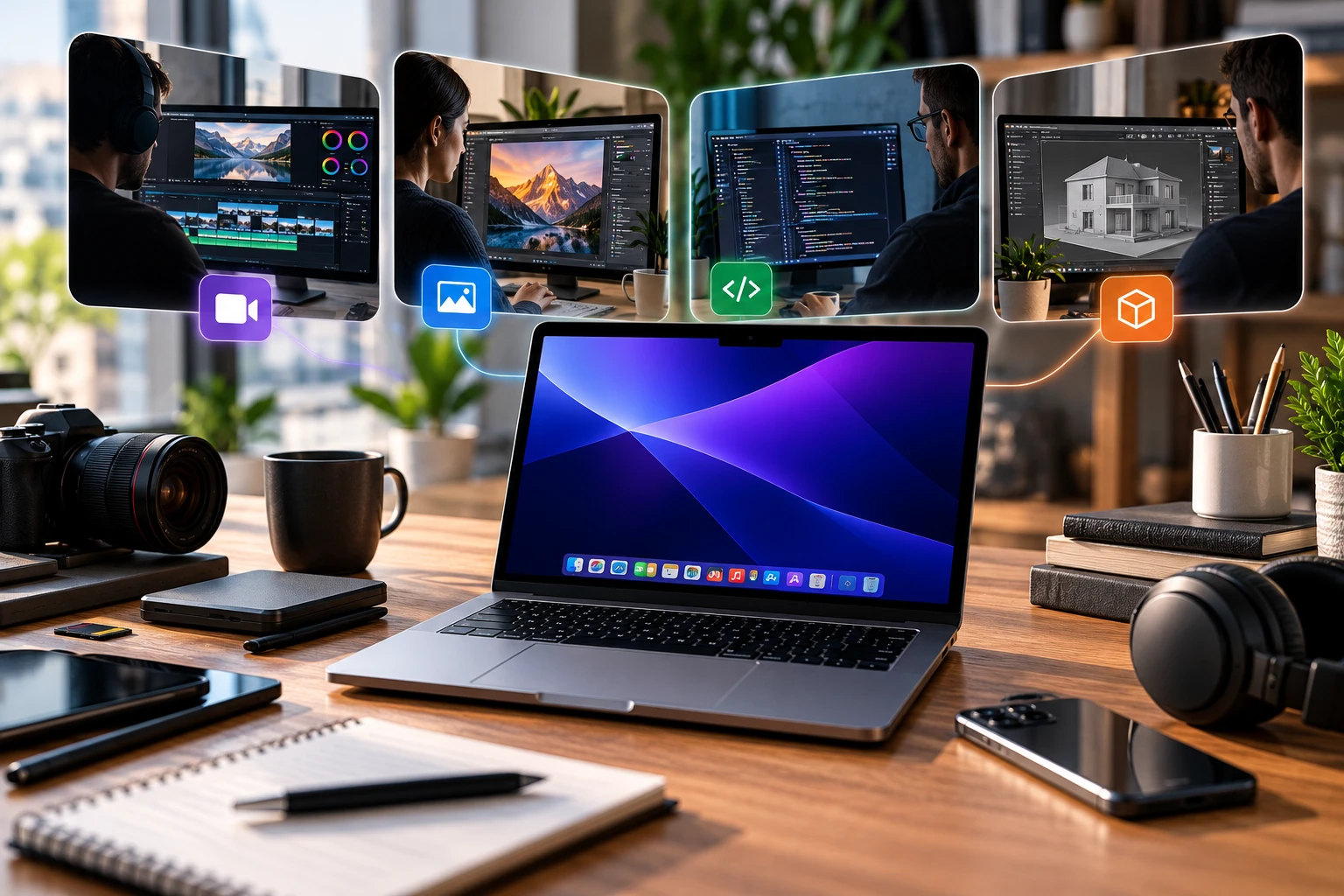
Исходите из наиболее требовательной регулярной задачи. Таблица — ориентир, не системные требования программ.
| Сценарий | Память | SSD |
|---|---|---|
| Документы, браузер, видеосвязь | 16–24 ГБ | 1 ТБ |
| Photoshop, Lightroom, дизайн | 24–48 ГБ | 1–2 ТБ |
| Xcode, Docker, виртуальные машины | 24–48 ГБ | 1–2 ТБ |
| Монтаж 4K, крупные медиатеки | 24–64 ГБ | 2 ТБ или внешний SSD |
| Сложное 3D, локальные AI-модели | 48–128 ГБ | По размеру проектов |
Что важнее разработчику и видеомонтажеру?
Разработчику важно проверить одновременную работу IDE, Docker и баз данных. Монтажеру в DaVinci Resolve или Final Cut Pro следует учитывать эффекты, прокси и кэш. Не каждый 4K-проект требует 64 ГБ RAM.
Когда доплата за RAM или SSD действительно оправдана?
Если приложениям не хватает RAM, лучше доплатить за нее: после покупки увеличить память штатно нельзя. Если проблема только в архивах, сравните цену встроенного и внешнего SSD.
Чтобы решить, нужен ли Pro или достаточно Air, сравните ноутбуки Apple в каталоге мобайл планет по памяти, SSD и цене. Покупателям в Одессе и других городах Украины стоит уточнять стоимость в гривнах, артикул и гарантию.
Как проверить реальную потребность в памяти и хранилище?
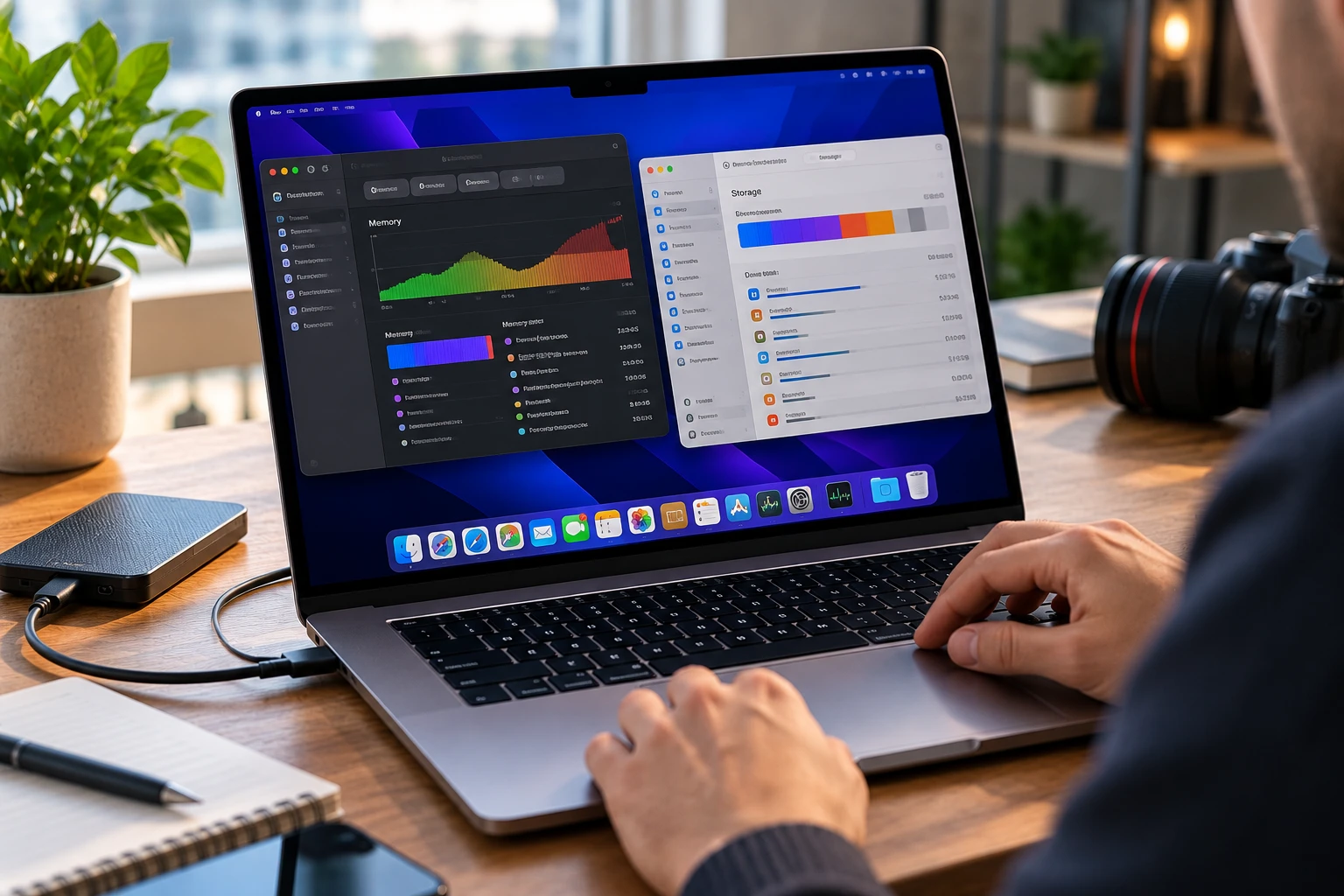
На текущем Mac оцените нагрузку во время реальной работы, а не после запуска системы.
- Откройте привычный набор программ и один из крупных проектов.
- Запустите «Мониторинг системы» и перейдите на вкладку «Память».
- Посмотрите график «Нагрузка на память» (Memory Pressure) и показатель «Использование своп» (Swap Used).
- В настройках macOS откройте «Основные» → «Хранилище», чтобы увидеть занятое место.
- Добавьте запас на будущие проекты и сравните результат с доступными комплектациями.
Зеленый график обычно указывает на нормальную работу; желтый или красный вместе с задержками — на возможный дефицит RAM. Один показатель swap проблему не доказывает.
Какие ошибки при выборе встречаются чаще всего?
Чаще всего деньги теряют из-за неверной оценки задач.
- Покупать SSD вместо RAM. Большой накопитель не устранит нехватку оперативной памяти.
- Выбирать несуществующее сочетание. Объемы памяти зависят от чипа и варианта GPU.
- Забывать про кэш. Видеопроект может занимать гораздо больше места, чем исходные файлы.
- Надеяться на будущий апгрейд. У современных MacBook Pro RAM и внутренний SSD не предназначены для обычной пользовательской замены.
Как выбрать комплектацию без переплаты?
Сначала определите нагрузку, затем выберите RAM, рассчитайте SSD и сравните чипы.
- Подходят ли 16–24 ГБ для ваших регулярных приложений?
- Нужны ли 48 ГБ и больше именно сейчас?
- Можно ли перенести архивы на внешний накопитель?
- Совпадает ли выбранная конфигурация с официальными спецификациями?
Частые вопросы о RAM и SSD
Здесь важнее оценить нагрузку и перспективы, чем выбрать максимальные цифры.
Хватит ли 16 ГБ оперативной памяти на несколько лет?
Для учебы и браузера — возможно. Для разработки и графики разумнее оценить 24 ГБ, учитывая будущие задачи.
Стоит ли брать 48 ГБ вместо 24 ГБ?
Да, если виртуальные машины или тяжелые приложения регулярно нагружают RAM. Иначе доплата может не принести пользы.
Нужен ли видеомонтажеру встроенный SSD на 2 ТБ?
Нет, быстрый внешний накопитель позволяет обойтись 1 ТБ. Однако 2 ТБ удобнее для нескольких активных проектов.
Можно ли после покупки увеличить RAM?
Штатный пользовательский апгрейд в MacBook Pro с Apple Silicon не предусмотрен. Проверяйте объем до оплаты.
Вывод: ориентируйтесь на программы и реальные файлы. Так проще избежать ненужной доплаты за память или SSD.